Устанавливаем Proxmox VE на Debian Squeeze(amd64)
Вообще хочется отметить что Proxmox VE проще установить из специально подготовленного ISO-файла, но в некоторых случаях, например если у вас файл хранилище более 2Тб, это ограничение MBR. Если у вас диск на 3Тб либо RAID большего объёма, вам придётся использовать файловую таблицу GPT а соответственно ставить голую систему на которую придётся накатить Proxmox в ручную.
Почему именно Proxmox?
- Возможность использования как KVM так и OpenVZ.
- Web vnc-client.
- Возможность кластеризации.
- Неплохая система бэкапов виртуальных машин.
Установка
Для начала пропишем репозитарий.
Обновим систему.cat >> /etc/apt/sources.list <<EOF # PVE packages provided by proxmox.com deb http://download.proxmox.com/debian squeeze pve EOF wget -O- "http://download.proxmox.com/debian/key.asc" | apt-key add - apt-get update
Теперь установим ядро Proxmox VE.apt-get update apt-get autoremove apt-get dist-upgrade -y
и если хотите так сказать опционально headers.apt-get install \ `apt-cache search pve-kernel | egrep -E \ "^pve-kernel-|\-pve\ \-\ The\ Proxmox\ PVE\ Kernel\ Image" \ | awk '{ print $1 }' | head -n1` -y
Теперь перезагрузимся, и удостоверимся что загрузилось нужное нам ядро.apt-get install \ `apt-cache search pve-headers | egrep -E \ "^pve-headers-|\-pve\ \-\ The\ Proxmox\ PVE\ Kernel\ Image" \ | awk '{ print $1 }' | head -n1` -y
uname -r
2.6.32-6-pve
Настало время установки самого Proxmox VE.
Подключим VirtualHost pve-redirect в apache2apt-get install \ `apt-cache search proxmox-ve | egrep -E \ "^proxmox-ve-|\-\ The\ Proxmox\ PVE\ Kernel\ Image" \ | awk '{ print $1 }' | head -n1` -y
a2ensite pve-redirect.conf
Enabling site pve-redirect.conf.
Run '/etc/init.d/apache2 reload' to activate new configuration!
И перезапустим apache2
Установим еще несколько полезных программ и сервисов./etc/init.d/apache2 restart Restarting web server: apache2 ... waiting .
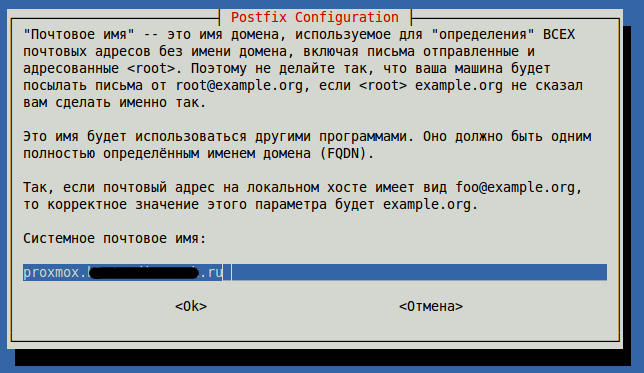
При установке Postfix задаст пару вопросов, я предпочёл ответить так:apt-get install ntp ssh lvm2 postfix ksm-control-daemon vzprocps -y

По окончании операции можно подключиться к WEB интерфейсу, в моём случае http://192.168.0.109, он меня автоматом редиректит на https://192.168.0.109:8006/#v1:0:18:4:::::
Залогинимся используя root-овую учётную запись


